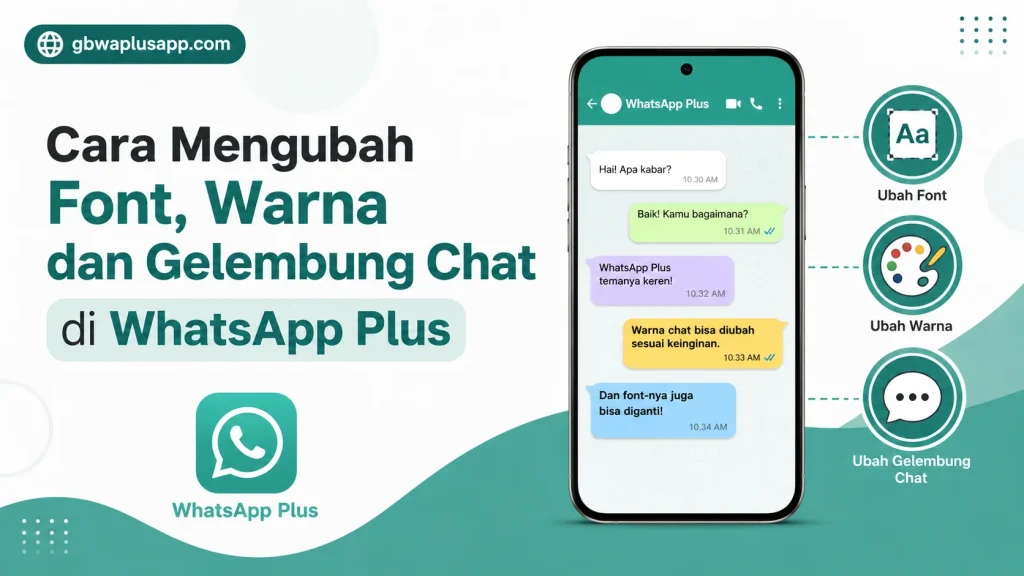
Cara Mengubah Font Warna dan Gelembung Chat di WhatsApp Plus
Jika Anda pernah ingin membuat chat Anda terlihat benar-benar berbeda dari milik orang lain, WhatsApp Plus adalah tempat yang tepat untuk memulainya. Aplikasi ini memberi Anda kendali penuh atas font, warna, dan gelembung chat, sehingga setiap percakapan dapat disesuaikan dengan gaya pribadi Anda. Baik Anda lebih menyukai tampilan minimalis yang bersih maupun desain penuh warna yang berani, pilihan kustomisasi yang tersedia jauh lebih banyak dibandingkan aplikasi resmi. Dalam panduan dari gbwaplusapp.com ini, Anda akan mempelajari cara mengubah font, warna, dan gelembung chat di WhatsApp Plus langkah demi langkah, bahkan jika Anda belum pernah menyentuh pengaturannya sebelumnya.
Mengapa Kustomisasi Visual Itu Penting
Sebagian besar aplikasi pesan terlihat sama di setiap perangkat, sehingga pengalaman menggunakannya dapat terasa sedikit membosankan setelah beberapa waktu. WhatsApp Plus membalikkan hal tersebut dengan memberikan Anda alat untuk merancang antarmuka chat yang benar-benar terasa personal. Warna, tipografi, bentuk gelembung pesan, setiap detail dapat disesuaikan dengan selera Anda.
Ini bukan hanya sekadar tambahan yang menyenangkan. Jendela chat yang dirancang dengan baik juga dapat:
- Mengurangi ketegangan mata selama percakapan panjang
- Membuat pesan penting lebih mudah ditemukan
- Membantu Anda tetap fokus dalam chat grup yang ramai
- Menambahkan sentuhan kepribadian pada rutinitas sehari-hari
Memulai dengan WhatsApp Plus
Sebelum mulai melakukan kustomisasi, pastikan Anda telah menginstal versi terbaru WhatsApp Plus. Versi terbaru selalu tersedia di gbwaplusapp.com dan mencakup koleksi font, warna, serta desain gelembung chat terbesar. Versi lama mungkin tidak mendukung beberapa opsi lanjutan, sehingga memperbarui aplikasi adalah langkah pertama.
Setelah menggunakan versi terbaru, buka aplikasi dan ketuk menu tiga titik di pojok kanan atas. Dari menu dropdown, pilih Plus Settings, yang merupakan tempat semua opsi visual tersedia.
Cara Mengubah Font di WhatsApp Plus
Tipografi adalah salah satu cara termudah untuk mengubah nuansa keseluruhan aplikasi. Font modern yang tebal membuat chat terasa lebih energik, sementara font tipis dan elegan membuatnya terasa lebih berkelas. WhatsApp Plus menyediakan ratusan font, dan berpindah di antara font tersebut hanya membutuhkan beberapa ketukan.
- Buka Plus Settings dari menu utama.
- Ketuk Universal lalu pilih Fonts.
- Jelajahi daftar font yang tersedia.
- Ketuk font apa pun untuk melihat pratinjau langsung dalam contoh chat.
- Pilih Apply untuk menjadikannya font default.
- Mulai ulang aplikasi jika perubahan tidak langsung muncul.
Font baru akan diterapkan pada setiap pesan yang Anda kirim. Pesan masuk dari kontak Anda akan tampil menggunakan font di perangkat mereka sendiri, yang merupakan hal normal pada platform pesan apa pun.
Cara Mengubah Warna di WhatsApp Plus
Di sinilah kesenangan sebenarnya dimulai. WhatsApp Plus memungkinkan Anda mengubah warna hampir setiap elemen visual, termasuk bilah atas, latar belakang chat, gelembung pesan, ikon, dan bahkan detail kecil seperti timestamp serta lencana notifikasi.
Berikut cara mulai mengubah warna:
- Buka Plus Settings dan ketuk Universal.
- Pilih Colors atau Appearance dari menu.
- Jelajahi pemilih warna untuk setiap elemen.
- Gunakan palet yang sudah tersedia jika Anda ingin tampilan bertema dengan cepat.
- Gunakan slider kustom untuk mendapatkan warna yang benar-benar sesuai.
- Ketuk Save untuk menerapkan perubahan.
Jika Anda menginginkan tampilan yang benar-benar berbeda tanpa menghabiskan waktu mengatur setiap detail, Anda juga dapat menerapkan tema lengkap dari theme store. Tema merupakan kombinasi warna yang telah dibuat sebelumnya oleh komunitas dan dapat diterapkan ke seluruh aplikasi hanya dengan satu ketukan.
Cara Mengubah Gelembung Chat
Gelembung chat merupakan bagian yang paling terlihat dari pengalaman berkirim pesan, sehingga mengubah gayanya memberikan dampak visual terbesar. WhatsApp Plus menyediakan puluhan desain gelembung, mulai dari gaya modern dengan sudut membulat hingga bentuk geometris yang tajam dan bahkan seni garis minimalis.
Untuk mengubah gelembung chat:
- Buka Plus Settings dan masuk ke bagian Chats atau Bubbles.
- Jelajahi desain gelembung yang tersedia.
- Ketuk desain apa pun untuk melihat pratinjau langsung.
- Sesuaikan ukuran, radius sudut, dan garis tepi jika tersedia.
- Terapkan gaya gelembung yang paling Anda sukai.
- Buka chat apa pun untuk memastikan tampilan baru.
Anda dapat menggabungkan gelembung kustom dengan warna dan font kustom untuk menciptakan kombinasi yang benar-benar unik. Hasilnya terasa tidak seperti aplikasi pesan bawaan, melainkan seperti klien chat pribadi milik Anda sendiri.
Menggabungkan Font Warna dan Gelembung
Keajaiban sebenarnya terjadi ketika Anda menggabungkan ketiga elemen tersebut. Font yang dipilih dengan baik, dipadukan dengan warna yang sesuai dan gaya gelembung yang serasi, dapat mengubah sepenuhnya nuansa aplikasi. Berikut beberapa kombinasi yang bekerja dengan sangat baik:
- Font modern yang bersih dengan warna pastel lembut dan gelembung membulat untuk suasana tenang dan ramah
- Font display tebal dengan warna mode gelap dan gelembung tajam untuk tampilan profesional yang elegan
- Font tulisan tangan dengan warna cerah dan gelembung berukuran besar untuk gaya menyenangkan dan muda
- Font serif dengan warna bumi yang lembut dan gelembung minimalis untuk kesan elegan
| Gaya | Pilihan Font | Palet Warna | Bentuk Gelembung |
|---|---|---|---|
| Tenang dan ramah | Sans serif lembut | Pastel | Membulat |
| Elegan dan profesional | Sans serif tebal | Mode gelap | Tajam |
| Menyenangkan dan muda | Tulisan tangan | Cerah | Besar |
| Elegan dan minimalis | Serif tipis | Lembut | Minimalis |
Tips Mendapatkan Hasil Terbaik
Beberapa keputusan kecil dapat membuat perbedaan antara antarmuka chat yang terlihat bagus dan tampilan yang terasa berlebihan. Berikut beberapa tips praktis:
- Gunakan dua atau tiga warna utama agar tampilan tidak terlalu ramai
- Pilih font yang tetap mudah dibaca dalam ukuran kecil
- Pilih gaya gelembung yang tidak bertabrakan dengan wallpaper Anda
- Uji desain dalam mode terang dan gelap
- Simpan pengaturan favorit Anda sebagai tema kustom agar dapat berpindah dengan cepat nantinya
Mengatasi Masalah yang Umum Terjadi
Jika perubahan Anda tidak langsung muncul, coba mulai ulang aplikasi. Beberapa kustomisasi memerlukan pemuatan ulang secara penuh agar dapat diterapkan, terutama setelah mengganti tema. Jika font kustom terlihat rusak, perangkat Anda mungkin tidak mendukung kumpulan karakter tertentu, jadi coba font lain dari daftar. Jika perubahan warna tidak tersimpan, pastikan Anda mengetuk tombol konfirmasi di akhir pemilih warna, karena beberapa pengguna secara tidak sengaja menutup menu sebelum menyimpan. Terakhir, jika semuanya terlihat berbeda setelah pembaruan besar, kunjungi gbwaplusapp.com untuk mengunduh versi terbaru, karena preferensi visual terkadang dapat diatur ulang selama pembaruan.
Pertanyaan yang Sering Diajukan
Tidak, kustomisasi visual Anda disimpan di perangkat Anda. Kontak Anda akan melihat font, warna, dan gelembung mereka sendiri di ponsel masing-masing, sementara pesan Anda akan muncul dengan gaya default mereka.
Ya, WhatsApp Plus memungkinkan Anda menyimpan tema kustom tanpa batas. Anda dapat membuat satu tema untuk pekerjaan, satu untuk penggunaan pribadi, dan satu untuk akhir pekan, lalu berpindah di antara tema tersebut kapan pun Anda mau.
Beberapa font bersifat dekoratif dan lebih sulit dibaca dalam ukuran kecil. Gunakan font sans serif yang bersih atau serif sederhana untuk percakapan sehari-hari, dan simpan pilihan font yang lebih dekoratif untuk chat khusus.
Ya, Anda dapat mengubah warna gelembung pesan masuk dan keluar secara terpisah. Ini berguna untuk membedakan pesan Anda secara visual dari respons orang lain.
Terkadang, ya. Pembaruan besar dapat mengatur ulang preferensi visual untuk menghindari konflik dengan fitur baru. Jika hal tersebut terjadi, cukup terapkan kembali pengaturan favorit Anda, atau simpan terlebih dahulu sebagai tema kustom sehingga Anda dapat memulihkannya hanya dengan satu ketukan.
Kesimpulan
Mengubah font, warna, dan gelembung chat di WhatsApp Plus adalah salah satu cara paling memuaskan untuk membuat aplikasi terasa benar-benar milik Anda. Dengan beberapa ketukan, Anda dapat mengubah antarmuka chat biasa menjadi sesuatu yang sangat sesuai dengan kepribadian Anda. Luangkan waktu untuk mencoba berbagai kombinasi, simpan pilihan yang Anda sukai, dan nikmati pengalaman berkirim pesan yang tidak dimiliki orang lain. Untuk mendapatkan versi terbaru dengan koleksi font, warna, dan desain gelembung terbesar, kunjungi gbwaplusapp.com dan perbarui WhatsApp Plus hari ini.